Mach aus KI-Pixel-Art echte, spielfertige Sprites.
Output von Midjourney, Stable Diffusion, DALL·E und Nano Banana sieht aus wie Pixel-Art — bis du reinzoomst. Pixelize wandelt ihn in ein echtes niedrig aufgelöstes Raster mit echter Palette: deterministisch, offline, auf deinem eigenen Rechner.
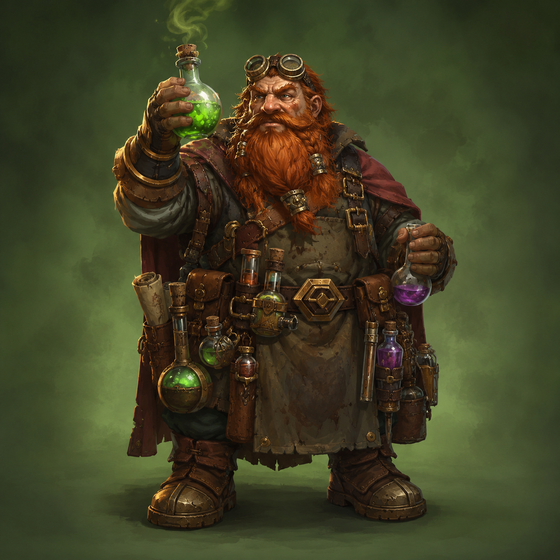
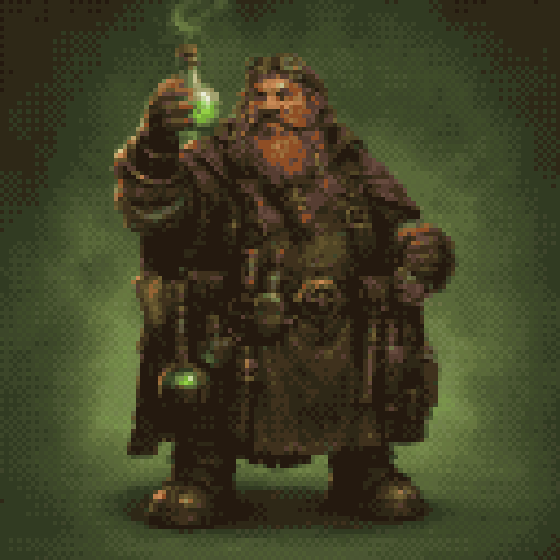
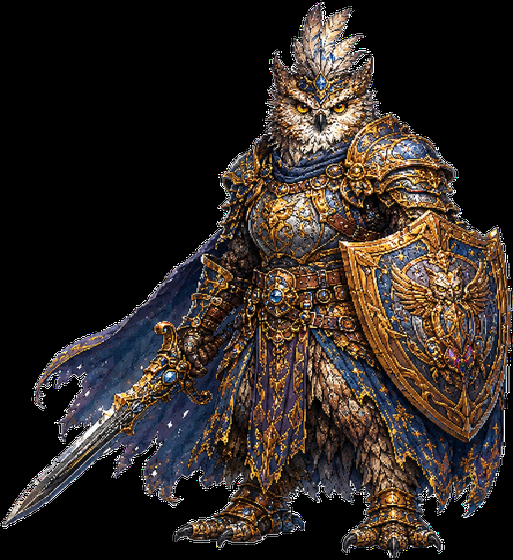
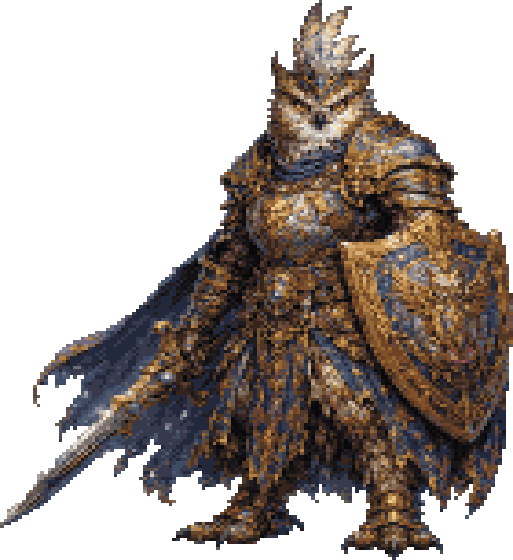
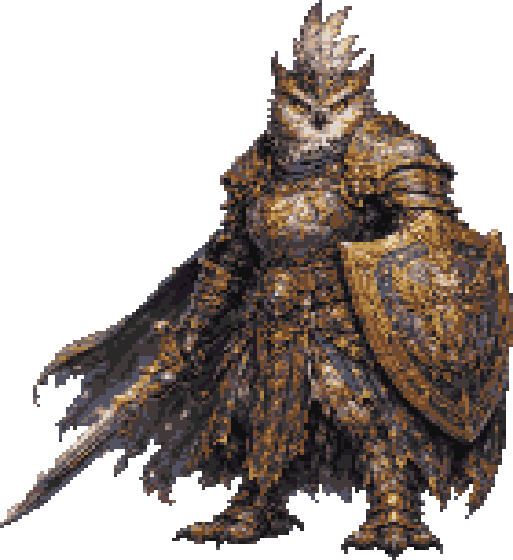
KI-gerenderte Figur → echte Pixel-Art, 128 px auf einer 24-Farben-Auto-Palette.
Warum KI-„Pixel-Art“ in der Engine auseinanderfällt
Mixels — das Raster ist keins
Das Bild wurde mit 1024 px gerendert und ahmt Blöcke nur nach. Sie sitzen auf keinem einheitlichen Raster, also verschmiert jede Skalierung in Unity oder Godot sie zu Matsch.
Kantengeglättete Ränder
Weiche, halbtransparente Randpixel. Echte Pixel-Art hat harte Kanten — auf einer Tilemap wirkt das wie Unschärfe, nicht wie Handwerk.
Hunderte fast identische Farben
Ein „PICO-8-Style“-Render trägt oft tausende Farben mit Verläufen und Farbfransen. Keine Paletten-Kohärenz — nichts passt zu deinen anderen Assets.
Der falsche Hintergrund
Er kommt auf Weiß, Schachbrett oder Verlauf — nicht auf Transparenz. Als Sprite unbrauchbar, solange er nicht freigestellt ist.
Was es tatsächlich repariert
Pixelize ist eine deterministische Pipeline — kein Filter und kein Generator. Fünf Schritte, jeder davon unter deiner Kontrolle:
-
1
Echter Downscale
Hochwertiges Area-Resampling auf eine tatsächliche Zielauflösung (48–512 px). Das Raster wird echt statt gemalt.
-
2
Eine echte Palette
Auto (Median-Cut im perzeptuellen Oklab-Raum) — oder benannt: DawnBringer 16, PICO-8, Game Boy DMG. Oder ein Konsolen-Farbraster: Mega Drive (3-bit), SNES (5-bit).
-
3
Jeder Pixel snappt
Jeder Pixel wird auf die nächste Palettenfarbe abgebildet, optional gedithert (Bayer 2×2, Bayer 4×4, Floyd-Steinberg).
-
4
Hartes Alpha
Alpha wird an einer Schwelle geschnitten, damit Kanten scharf bleiben — oder weich behalten, wenn du das Glühen willst.
-
5
Ganzzahliger Upscale
Optional ×2/×4/×8 für die Präsentation, plus Auto-Crop, damit die Figur die volle Zielauflösung nutzt.
Deterministisch: gleicher Input + gleiche Einstellungen + gleiche App-Version = byte-identisches Ergebnis. Keine Prompts, kein Neuwürfeln, keine Credits, keine GPU.
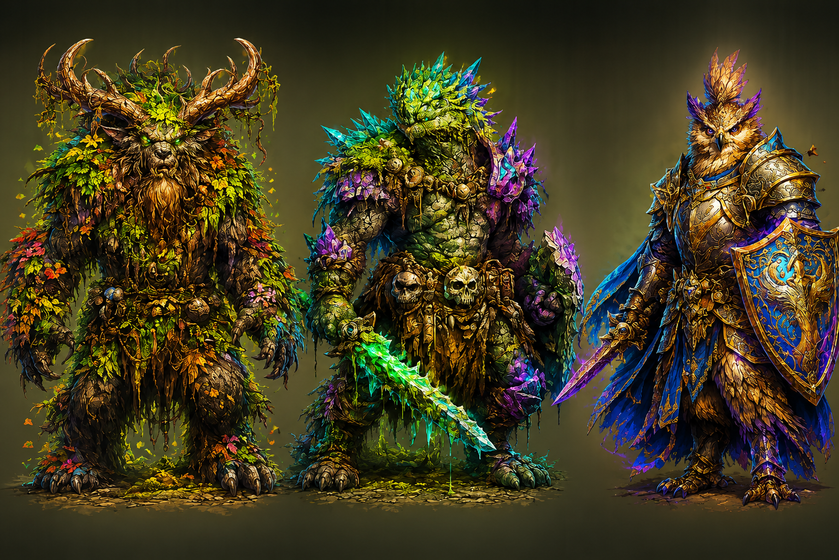
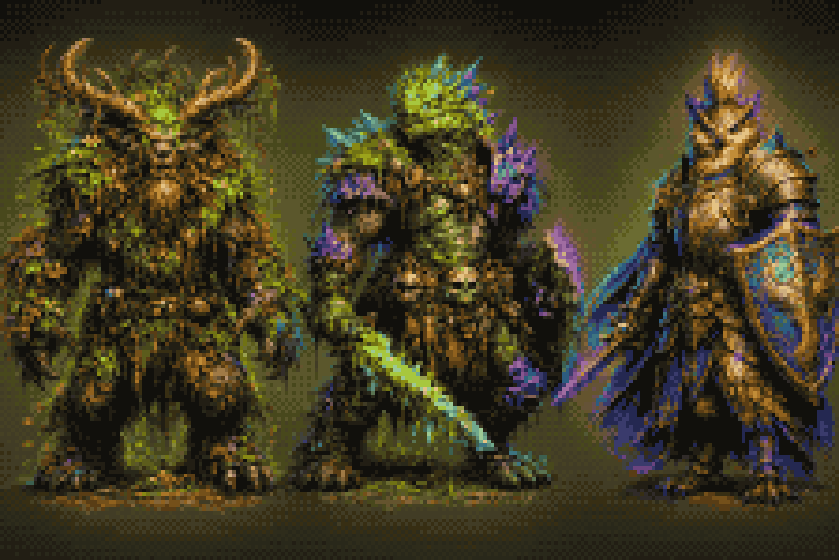
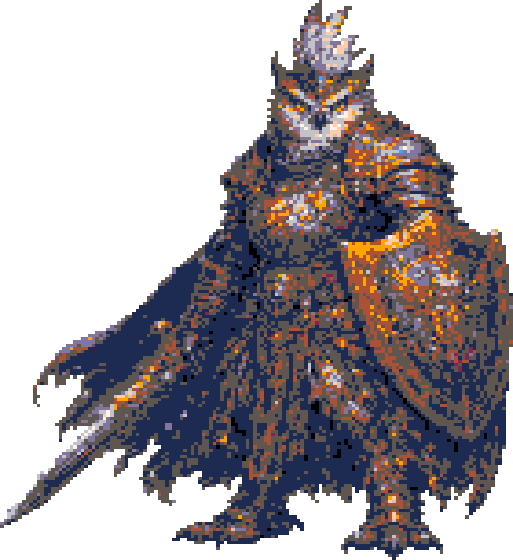
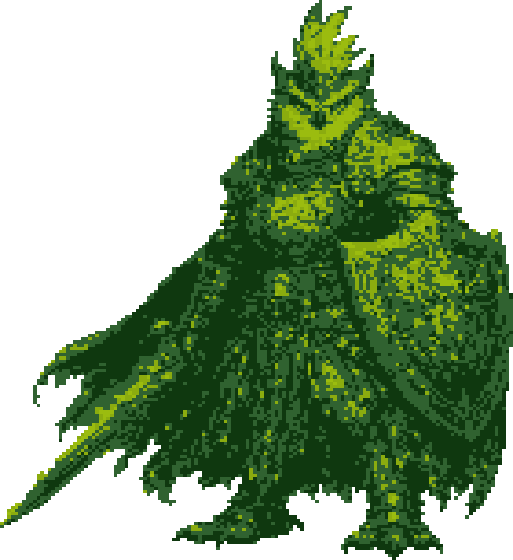
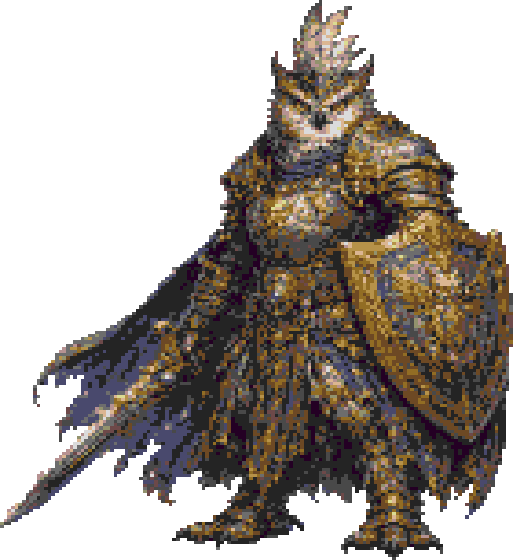
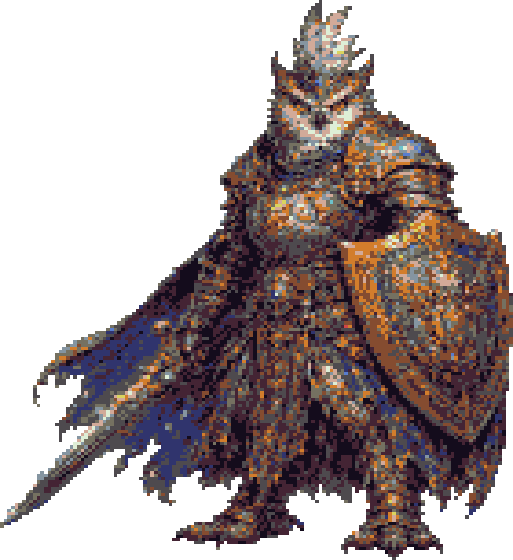
Gleiche Pipeline, gemalte Kreatur als Quelle. Zum Vergleichen ziehen.
Weitere Paletten — dieselbe Kunst, mit Namen
KI-Art auf weißem oder farbigem Hintergrund?
Der gratis ChromaKey-Kern keyt flächige Farbhintergründe raus — Greenscreen, Magenta oder jede eigene Farbe, die du wählst, auch Weiß — mit einstellbarer Toleranz. Auto erkennt die Key-Farbe pro Bild, genau richtig für gemischte Ordner.
Es ist ein Farb-Key, kein KI-Freisteller: Er braucht einen flächigen Hintergrund, keine beliebige Fotoszene.
Der ganze Ablauf
Erzeuge deine Art, wo immer du magst
Hintergrund rauskeyen (gratis)
Pixelize auf echtes Raster + Palette
PNG in Unity, Godot, Unreal, Phaser oder GDevelop ziehen
Ein ganzer Ordner davon? Batch & Automation lässt jede Operation, die du besitzt, über den kompletten Ordner laufen — oder aus der headless CLI heraus in deinem Build oder CI.
Ein Asset, das du erstellt hast — kein Prompt-Ergebnis
Roher KI-Output wirkt wie Slop. Sobald er durch eine deterministische Pipeline gelaufen ist, deren Parameter du gewählt hast — deine Auflösung, deine Palette, dein Dithering — ist das, was in deinem Spiel landet, ein bewusstes Asset, das du auf deinem Rechner gemacht hast.
Was es nicht tut
- Es generiert nichts. Bring dein eigenes Bild mit.
- Kein Outline-Durchgang in dieser Version (auf v1.1 verschoben).
- Noch keine ladbaren eigenen Paletten (.pal/.hex) und keine Frame-übergreifende Palette für Animations-Sheets.
- 64 px ist für feine Gesichtsdetails oft zu grob — 128 px ist der robuste Default.
- Das Keying braucht eine Flächenfarbe, keinen beliebigen fotografischen Hintergrund.
Das Kleingedruckte, in klaren Worten.
Probier's an deinem schlimmsten Sprite aus.
Die App und der ChromaKey-Kern sind gratis. Pixelize kostet einmalig €12 — oder das ganze Kit für €19.
Pixelize-Handbuch lesen · Alle MutaSprite-Werkzeuge — Chroma-Key, Pixelize, Slice, Batch & CLI